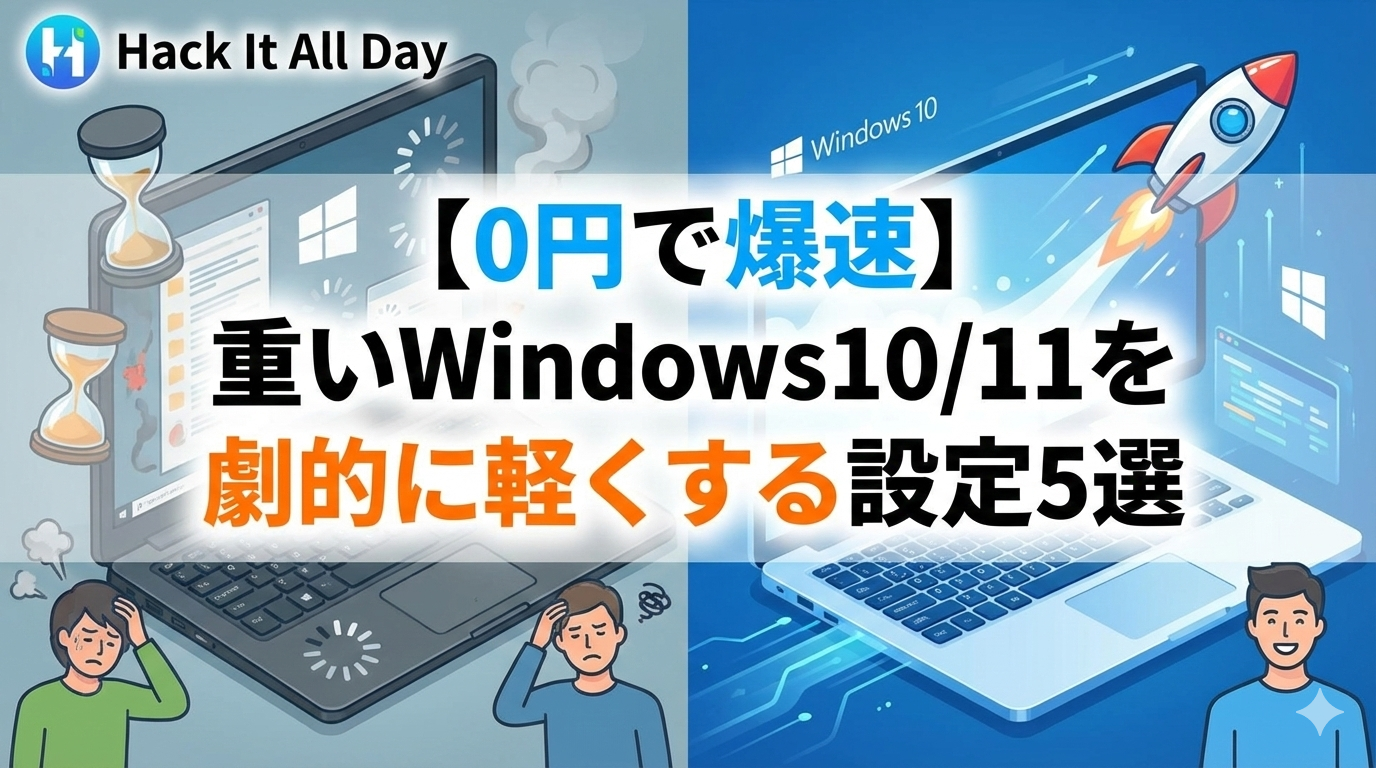
「クリックしてもフォルダが開かない」
「文字入力の反応が遅れてイライラする」
「起動してから作業できるようになるまで5分以上かかる」
こんな状態でパソコンを使っていると、作業効率が落ちるだけでなく、精神的にも疲弊してしまいますよね。新しいPCに買い替えられれば一番ですが、数万円〜十数万円の出費は今の時期、正直痛い。
でも、諦める必要はありません。
実は、Windowsの「設定」を少し見直すだけで、重かったパソコンが嘘のようにサクサク動くようになるケースが多々あります。今回はエンジニアの視点から、リスクが少なく、誰でも無料でできる「Windows 10/11高速化の鉄板設定」を厳選してご紹介します。
まずは現状把握!何がPCを重くしているのか?
設定を変更する前に、まずは「なぜ重いのか」を数字で確認しましょう。ここで使うのがエンジニアの必須ツール「タスクマネージャー」です。
キーボードの Ctrl + Shift + Esc を同時に押してください。

「CPU」や「メモリ」の使用率が常に90%〜100%になっていませんか?もしそうなら、バックグラウンドで動いている不要なアプリがPCのリソースを食いつぶしています。
これらを「設定変更だけ」で解放し、本来のスピードを取り戻しましょう。
劇的に軽くなる!Windows高速化設定 5選
ここからは効果が高い順に、具体的な設定変更の手順を解説します。Windows 10でも11でも基本操作は同じです。
1. 【効果絶大】不要なスタートアップアプリを無効化
PCが遅い最大の原因は、「使っていないのに勝手に起動しているアプリ」です。これらを無効にするだけで、起動時間と動作速度が劇的に改善します。
- タスクマネージャーを開く(
Ctrl+Shift+Esc)。 - 「スタートアップ」タブ(メーターのようなアイコン)をクリック。
- 「状態」が「有効」になっているアプリの中で、不要なものを右クリックし「無効化」を選択。
【注意】どれを無効にしていいかわからない場合
「Skype」「Spotify」「Cortana」など、知っているアプリ名で明らかに普段使わないものは無効にしてOKです。「Intel」「Realtek」「Windows Security」などシステムに関わりそうなものは触らないのが安全です。
2. 視覚効果をカットしてパフォーマンス優先にする
Windowsは見た目を綺麗にするために、アニメーションや透明化処理を行っています。スペックが高くないPCにとって、これは重い荷物を背負って走るようなもの。見た目より速度を重視する設定に変えましょう。
- スタートボタンを右クリック > 「システム」を選択。
- 「システムの詳細設定」をクリック。
- 「詳細設定」タブの「パフォーマンス」欄にある「設定」ボタンをクリック。
- 「パフォーマンスを優先する」にチェックを入れる。
文字がギザギザして見にくい場合は、「スクリーンフォントの縁を滑らかにする」にだけチェックを戻すと、見やすさと速度のバランスが取れます。
3. 電源プランを「高パフォーマンス」へ変更
ノートPCの場合、初期設定が「省電力」になっていることが多いです。これをパワー重視に変更します。
- コントロールパネルを開く。
- 「ハードウェアとサウンド」 > 「電源オプション」をクリック。
- プランの中から「高パフォーマンス」を選択。
※バッテリーの減りは早くなりますが、PCの処理能力が解放され、動作のもっさり感が解消されます。
4. 「透明効果」をオフにする
ウィンドウの背景が透けて見えるデザインは美しいですが、グラフィック処理に負荷をかけます。これもオフにしてしまいましょう。
- Windows 10/11共通: 「設定」 > 「個人用設定」 > 「色」を開き、「透明効果」をオフにする。
5. 不要なバックグラウンドアプリを停止
裏でこっそり動いているアプリを止めます。特にWindows 10では効果的です。
- 「設定」 > 「プライバシー」 > 「バックグラウンドアプリ」を選択。
- 「アプリのバックグラウンド実行を許可する」をオフにする、または個別に不要なアプリをオフにする。
※Windows 11では、「アプリ」>「インストールされているアプリ」から各アプリの「詳細オプション」で設定します。
まとめ:定期的なメンテナンスで快適な環境を
今回紹介した設定は、どれも数分で完了するものばかりですが、その効果は侮れません。
- スタートアップの無効化(最重要!)
- 視覚効果のカット(パフォーマンス優先)
- 電源プランの見直し
まずはこの3つだけでも試してみてください。「買い替えなきゃダメかな…」と思っていたPCが、現役のパートナーとして復活するはずです。
PCがサクサク動けば、仕事も趣味もハッキング(攻略)するスピードが上がります。ぜひ今すぐ設定画面を開いてみてください。

コメント