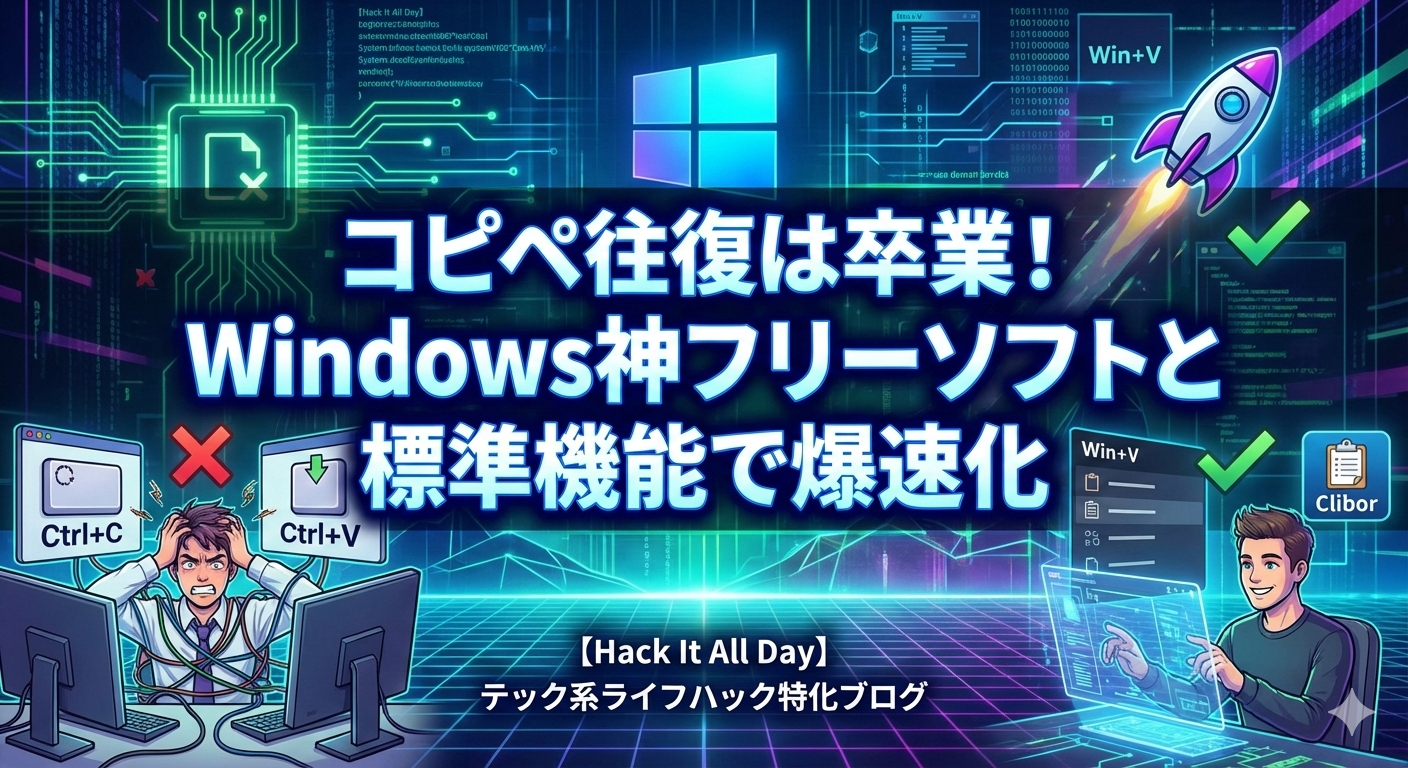
「あーもう!さっきコピーしたやつ、もう一回コピーしに戻らなきゃ……」
資料作成やデータ入力中、画面を行ったり来たりして「Ctrl+C」と「Ctrl+V」を何十回も繰り返していませんか?
はっきり言います。その時間、めちゃくちゃもったいないです!
実はWindowsには、コピーした履歴を保存して、好きなものを後から選んで貼り付けられる「神機能」が標準でついています。さらに、フリーソフトを使えば定型文まで一瞬で呼び出せるようになります。
この記事を読み終わる頃には、あなたのコピペ作業のストレスはゼロになり、作業スピードは倍になっているはずです。もっと早く知りたかった!と後悔する前に、今すぐ設定していきましょう。
1. 【インストール不要】Windows標準「クリップボード履歴」が凄すぎる
まず最初に紹介するのは、Windows 10/11を使っているなら今すぐ使える標準機能です。これを知っているだけで、世界が変わります。
魔法のショートカット「Windowsキー + V」
今まで貼り付けるときに「Ctrl + V」を押していましたよね?
これからは、「Windowsキー + V」を押してみてください。
なんと、過去にコピーしたテキストや画像が一覧で表示されるんです!
つまり、こういう使い方ができます。
- ブラウザで参考URLを5つ連続で「Ctrl+C」しまくる
- ワードに移動して「Win+V」で5つを一気に貼り付ける
これだけで、画面の切り替え回数が5回から1回に減ります。革命的だと思いませんか?
設定は「オン」にするだけ
もし「Windowsキー + V」を押して何も出ない場合は、設定がオフになっています。3秒で終わるので設定しましょう。
- 「Windowsキー」を押して「クリップボード」と入力
- 「クリップボードの設定」を開く
- 「クリップボードの履歴」をオンにする
これで準備完了です。さっそく何かコピーして、Win+Vを押してみてください。「もっと早く教えてよ!」と叫びたくなりますよね。
2. プロ御用達!最強フリーソフト「Clibor」でさらに加速する
Windows標準機能だけでも十分便利ですが、「毎日同じメールの返信をする」「コードを書く」「もっと大量の履歴を保存したい」という方には、フリーソフトの導入をおすすめします。
テック系界隈で長年愛され続けている最強ツール、それが「Clibor(クリボー)」です。
Cliborでできる「さらにすごいこと」
Windows標準機能と比べて、Cliborは何がすごいのか?主なメリットは以下の3点です。
- 履歴の保存数が桁違い:最大10,000件まで保存可能(標準は25件程度)
- 定型文(スニペット)が使える:「お世話になっております。」などの挨拶文を登録して瞬時に呼び出せる
- FIFOモード:コピーした順に、貼り付けるだけで次々とペーストできる(超高速!)
導入手順と基本的な使い方
Cliborはインストール不要のポータブルアプリです。会社のPCで勝手にインストールできない場合でも使いやすいのが特徴です。
起動すると、タスクトレイ(画面右下)にCliborのアイコンが表示されます。
【Cliborの呼び出し】
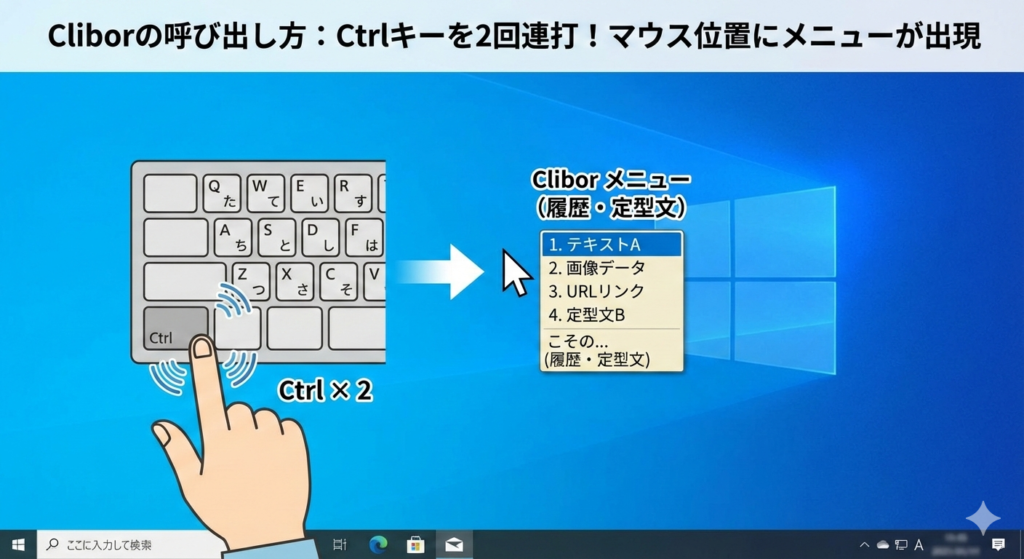
テキストエディタなどで「Ctrl」キーを2回押すと、このように履歴一覧がポップアップします。
使い方は簡単。Cliborを起動した状態で「Ctrl」キーを2回ポンポンと押すだけ。
すると、マウスカーソルの位置に履歴一覧がポップアップします。マウス操作すら不要で、キーボードだけで完結するのがCliborの真骨頂です。
3. どっちを使うべき?標準機能 vs Clibor
「結局、どっちを使えばいいの?」と迷う方のために、選び方の基準をまとめました。
| おすすめのユーザー | 推奨ツール |
|---|---|
| ライトユーザー ソフトを入れるのが面倒 たまに履歴を使いたい | Windows標準 (Win+V) これだけで十分革命的です。 |
| ヘビーユーザー メール対応やライティングが多い 定型文を使い倒したい | Clibor 一度使ったら標準には戻れません。 |
私のおすすめは、「まずはWin+Vに慣れて、物足りなくなったらClibor」というステップです。
まとめ:コピペ効率化で生まれた時間を楽しもう
今回の記事では、Windowsのコピペ作業を劇的に効率化する方法を2つ紹介しました。
- ✅ Windows標準「Win + V」:今すぐ誰でも使える神機能
- ✅ フリーソフト「Clibor」:定型文も操れるプロ向けツール
コピペの往復作業は、単なる「時間の無駄」です。ツールに任せられることはツールに任せて、浮いた時間で新しいスキルを学んだり、早く仕事を切り上げて趣味の時間に充てたりしましょう。
【次のアクション】
今すぐキーボードの「Windowsキー」と「V」を同時に押してみてください。
もし「有効にする」ボタンが出たら、そこをクリック。あなたのPCライフは、たった今から劇的に変わります!


コメント